

Problema
Lo que hoy te está costando dinero.
Cuando el proyecto vive partido entre WhatsApp, Drive, Excel, facturas y llamadas, nadie tiene la foto real. El gerente pregunta, administración busca y el margen se descubre tarde.
Proyectos de obra
Una obra no es una ficha con un nombre. Es dinero cobrado, dinero pendiente, costes, materiales, fotos, documentos, jornadas, cambios y un cliente preguntando.
Qué pasa al probar
Sin tarjeta. El registro te lleva directo a crear obra real, no a un panel vacío.
Paso 1
Una obra concreta
Nombre, cliente y dirección aproximada. No hace falta configurar toda la empresa.
Paso 2
Crear obra real
Al entrar te llevamos a crear o abrir una obra para ver proyecto, margen, documentos y portal cliente en contexto.
Paso 3
Resultado revisable
Sube documentos o publica una actualización visible para el cliente sin enseñar lo interno.
Problema
Cuando el proyecto vive partido entre WhatsApp, Drive, Excel, facturas y llamadas, nadie tiene la foto real. El gerente pregunta, administración busca y el margen se descubre tarde.
Solución
GremIA convierte cada reforma en una carpeta operativa: presupuesto, cobros, costes, margen, documentos, actualizaciones visibles para cliente e imputaciones de material.
Demo en vídeo
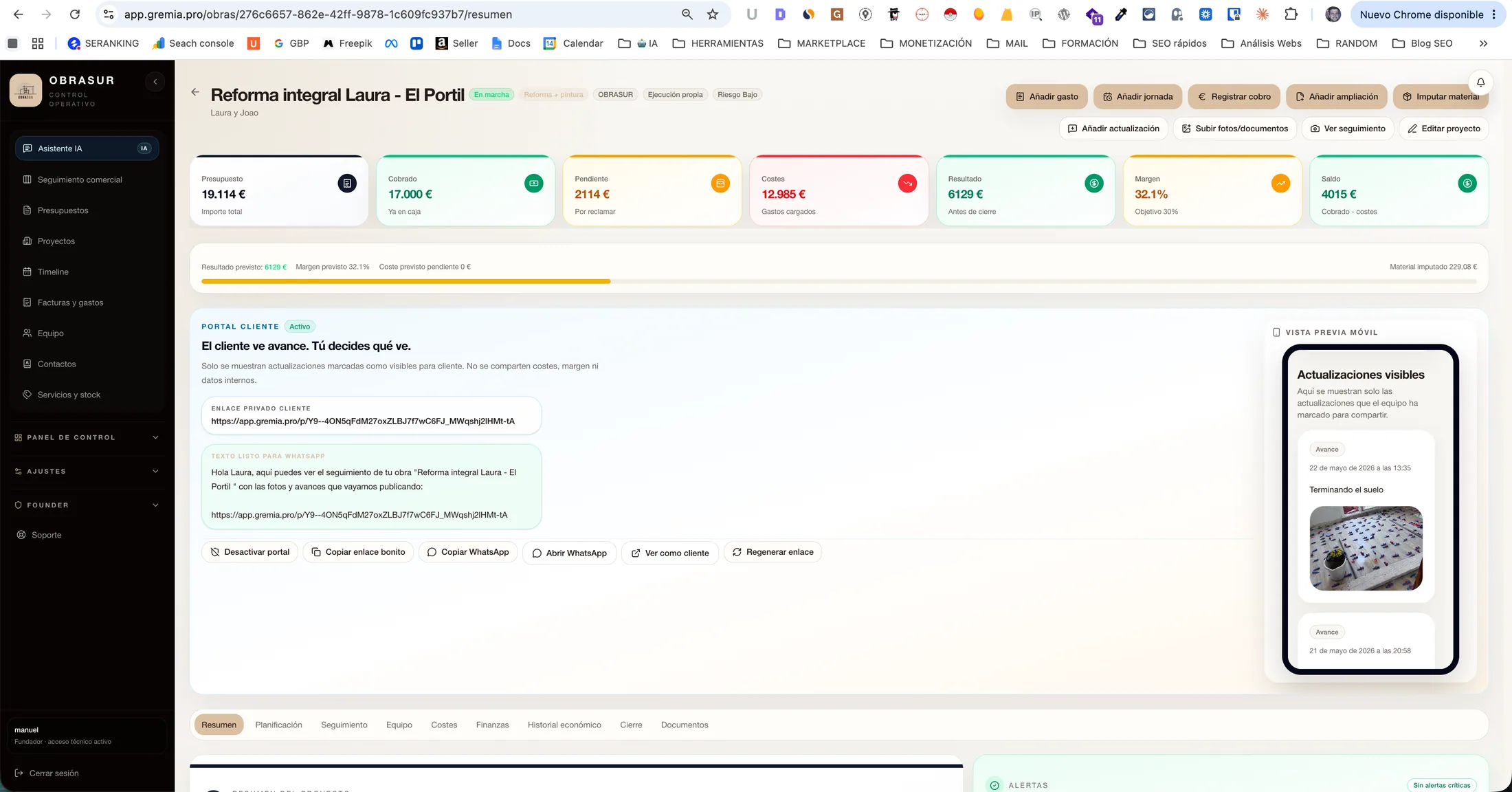
Demo real de la zona de proyectos: listado de obras, apertura de una reforma, métricas económicas, portal cliente, carpeta documental e imputación de gastos, jornadas y materiales.
Al registrarte
Al entrar te llevamos a crear o abrir una obra para ver proyecto, margen, documentos y portal cliente en contexto.
Primera sesión
Al entrar te llevamos a crear o abrir una obra para ver proyecto, margen, documentos y portal cliente en contexto.
Ten esto a mano al entrar y en el primer intento sabrás si GremIA te ahorra trabajo de oficina.
Una obra concreta
Nombre, cliente y dirección aproximada. No hace falta configurar toda la empresa.
Presupuesto o importe estimado
Una cifra base para que margen, cobros y costes tengan sentido desde el primer minuto.
Qué quieres controlar
Documentos, portal cliente, partes, fichajes, compras o margen de esa obra.
Sin tarjeta. Al registrarte entras directo a esta función.
Entrar y crear una obraCircuito GremIA
Presupuesto, partes, compras, herramientas y cobros se apuntan contra una obra. Lo que metes en un sitio lo ves en los demás, y al final sabes si esa obra ha dejado dinero.
Probarlo con una obra real1. Vender
La entrada del trabajo queda ordenada antes de prometer precio, plazo y alcance.
Ver cómo funciona2. Ejecutar
El presupuesto se convierte en proyecto con partes, equipo, documentos y seguimiento.
Ver cómo funciona3. Cobrar y meter costes
Facturas, OCR, albaranes, compras y cobros bajan a la obra correcta.
Ver cómo funciona4. Decidir
El gerente ve si la obra gana dinero antes de que el cierre llegue tarde.
Ver cómo funcionaPrueba en 3 minutos
Aquí se entiende GremIA de verdad: presupuesto, cobros, costes, margen, documentos, portal cliente y acciones rápidas dentro de la misma reforma.
Al entrar en GremIA
Al entrar te llevamos a crear o abrir una obra para ver proyecto, margen, documentos y portal cliente en contexto.
Crea o abre una obra con cliente, presupuesto y estado.
Añade un gasto, una jornada, un cobro, una ampliación o material imputado.
Sube documentos o publica una actualización visible para el cliente sin enseñar lo interno.
Paso a paso
En el mismo orden en que lo harías tú, desde que empieza hasta que queda apuntado.
Creas el proyecto desde un presupuesto aprobado o lo das de alta como obra en marcha.
Ves presupuesto, cobrado, pendiente, costes registrados, resultado, margen y saldo generado.
Añades gastos, jornadas, cobros, ampliaciones y materiales sin sacar la obra de contexto.
Subes fotos, permisos, albaranes, presupuestos y documentos a la carpeta del proyecto.
Apuntas los hitos de la obra con su fecha (fin de demoliciones, instalaciones, entrega de llaves), los marcas al cumplirlos y los ves en la planificación; lo que se pasa de fecha sale en rojo.
Compartes actualizaciones seleccionadas con el cliente sin enseñar costes, margen ni datos internos.
Guardas la obra que te salió bien como plantilla y empiezas la siguiente parecida con sus hitos, previsión y plan de cobro ya puestos.
Planificas quién va a cada obra marcando días en un calendario, con horas si quieres, o mandas una cuadrilla entera de una vez.
Beneficios
Menos obras gestionadas con memoria y pantallazos sueltos.
Las obras que repites (un baño, una cocina, una fachada) se montan en un minuto desde una plantilla.
Más control del dinero real de cada reforma mientras todavía se puede corregir.
Documentos, fotos y actualizaciones localizables por proyecto.
Cliente informado sin convertir WhatsApp en la oficina de la obra.
Ves por persona dónde está cada uno cada día y a qué horas, aunque pase por dos obras el mismo día.
Por qué ayuda
La vista de proyecto junta ejecución, finanzas, documentos y cliente.
Los botones operativos viven donde se toman las decisiones: gasto, jornada, cobro, ampliación y material.
El portal cliente sale del proyecto, pero no enseña la parte interna de rentabilidad.
Dudas habituales
El proyecto es la carpeta interna de la obra: margen, costes, cobros, documentos, equipo y seguimiento. El portal cliente es solo la vista externa con las actualizaciones que tú decides compartir.
Sí. Puedes empezar con presupuesto y cobros, e ir imputando gastos, jornadas y materiales conforme aparecen. Cuanto más uso real tenga, más fiable será el margen.
Sí. En la pestaña Planificación de la obra apuntas cada hito con su fecha y lo marcas como hecho al cumplirlo. Se ven como marcas en la planificación de todas las obras, los que vencen esta semana o ya se han pasado salen en «Hoy», y un tramo del plan de cobro puede ir atado a un hito para pedir el pago al terminar esa fase.
Sí. La idea es que presupuestos, fotos, permisos, albaranes, justificantes y archivos importantes estén asociados al proyecto, no perdidos en conversaciones.
Sí. Desde la ficha de la obra, «Guardar como plantilla de obra» guarda el tipo de obra, los hitos, la previsión de mano de obra, materiales y gastos, los porcentajes del plan de cobro y, si quieres, su presupuesto como plantilla. En «Nueva obra» eliges «Empezar desde una plantilla» y las fechas se calculan desde el día de inicio. El cliente, la dirección y los gastos reales no se copian.
Sí. En Planificación › Por persona marcas los días (este lunes, el miércoles, toda la semana o cada semana) y, si quieres, las horas: de 8 a 14 en una obra y de 15 a 18 en otra. Si le pones en dos sitios a la misma hora, GremIA te dice quién, dónde y cuándo antes de guardar. También puedes crear cuadrillas (por ejemplo, la de electricidad) y asignarlas enteras de una vez.
Funcionalidades relacionadas
Control de margen por obra
El beneficio no se pierde el día que cierras números. Se pierde cada vez que una compra, una hora o un cobro no queda conectado con la obra.
Portal cliente de obra
El cliente pregunta porque no ve. Pero enseñarle todo por WhatsApp acaba mezclando fotos, cambios, quejas y decisiones importantes.
Gestión de compras y materiales
En reformas el margen se escapa muchas veces por compras pequeñas, albaranes sin revisar y materiales que nadie sabe si fueron a obra o almacén.
La demo útil no es mirar pantallas. Es meter un presupuesto, una factura, una obra y ver si te ordena.